Gérer ses styles
Comment gérer ses styles dans QGIS
Gestionnaire de style
Introduction
Accès au gestionnaire de style de QGIS : menu Préférences / Gestionnaire de styles…
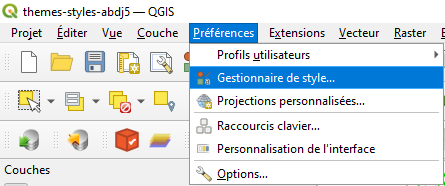
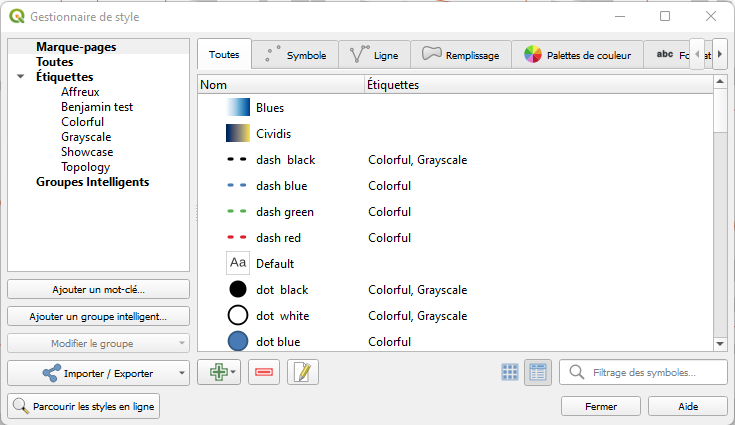
Le gestionnaire de style de QGIS permet de mettre à disposition et d’organiser des configurations graphiques réutilisables :
- fournies par QGIS au moment de son installation ;
- que vous avez créées vous-mêmes avec QGIS ;
- que vous avez importées à partir de fichiers fournis par des tiers.
Ces configurations graphiques sont de plusieurs natures :
- Des symboles (pour des objects vecteur ponctuels, linéaires et surfaciques) ;
- Des palettes de couleurs (applicables à des modes de rendu “Gradué” par exemple) ;
- Des paramétrages d’étiquettes.
⚠️ Les paramètres fins des styles ne sont pas gérés par le gestionnaire de styles : les règles, échelles de visibilité, filtres et autres associations à des attributs des objets ne sont pas gérés. Le gestionnaire de styles n’est pas réellement un gestionnaire de style mais plutôt un gestionnaire de symboles.
⚠️ Pour sauvegarder des styles complets ou des configurations complètes de couches il faut passer par la création de fichiers QML ou QLR.
Utiliser un symbole du gestionnaire de styles
Les symboles mis à disposition par le gestionnaire de style sont affichés en bas de la partie “Symbole” de l’éditeur de symbole. 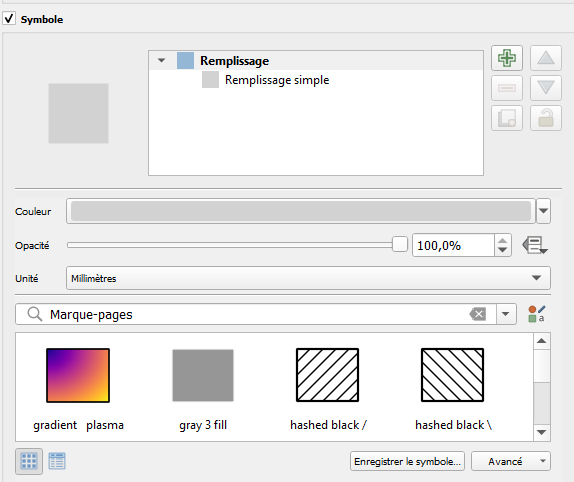
⚠️ Les symboles du gestionnaire de styles n’apparaissent que lorsque l’élément parent du symbole est sélectionné.
Cette partie de l’interface utilisateur comprend trois parties :
- Partie haute : la recherche par mots-clefs dans les différentes rubrique. Le bouton à droite du champ de recherche permet d’ouvrir le gestionnaire de styles.
- Partie centrale : l’aperçu des différents symboles correspondant à la recherche en cours ;
- Partie basse : les options d’affichage des symboles et le bouton pour sauvegarder le symbole courant dans le gestionnaire de style.
Pour utiliser un symbole du gestionnaire de style : sélectionnez-le dans la liste.
Sauvegarder un symbole
Pour sauvegarder un symbole, cliquez sur le bouton “Enregistrer le symbole…” : 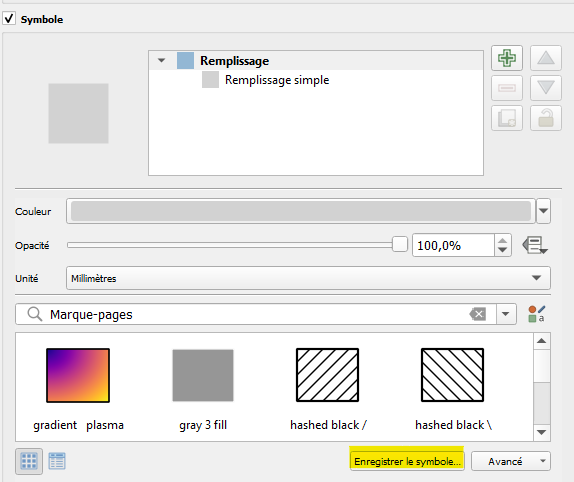
Pour sauvegarder une configuration d’étiquettes, cliquez sur le bouton ““ : 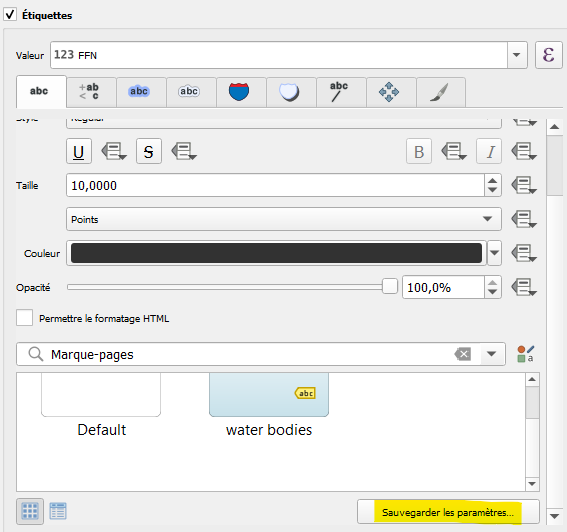
Une boîte de dialogue s’affiche et vous demande de renseigner quelques informations à propos de la configuration que vous souhaitez enregistrer : 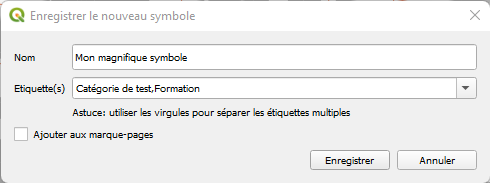
Les étiquettes et la case à coher “Ajouter aux marque-pages” permettent d’intégrer le symbole dans des catégories spécifiques.
💡 Séparez les différentes mots-clefs par des virgules pour intégrer le symbole dans plusieurs catégories.
Organiser ses symboles
Gestionnaire de styles de QGIS :
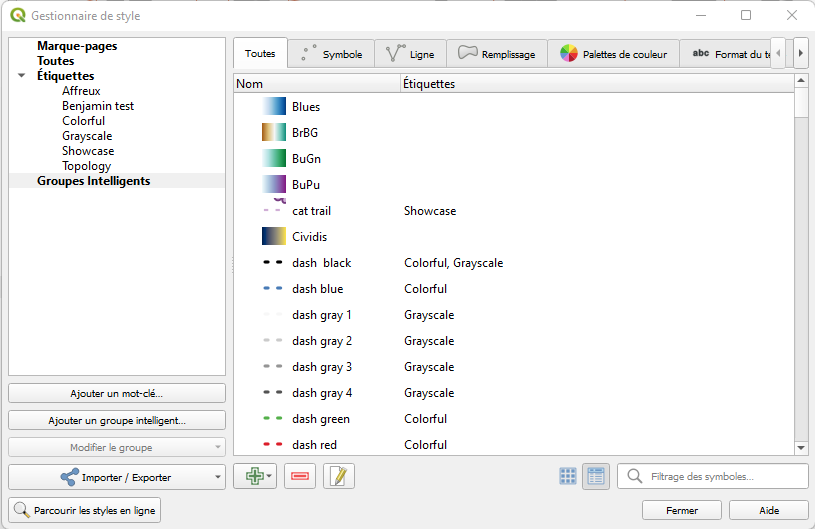
La partie gauche du gestionnaire de style permet d’organiser les styles dans différentes rubriques :
- Marque-pages : ce sont les symboles que vous avez identifié comme étant vos préférés (grâce au menu “Ajouter aux marque-pages”) ;
- Étiquettes : chaque mot-clef utilisé pour catégorisé les symboles est présent dans cette partie ;
- Groupes intelligents : groupes que vous pouvez configurer à l’aide de règles.
Exemple d’usage du gestionaire de style pour associer des symboles à un nouveau mot-clef :
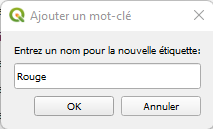
- Avec le bouton “Ajouter un mot-clé”, créez une nouvelle catégorie de symboles :
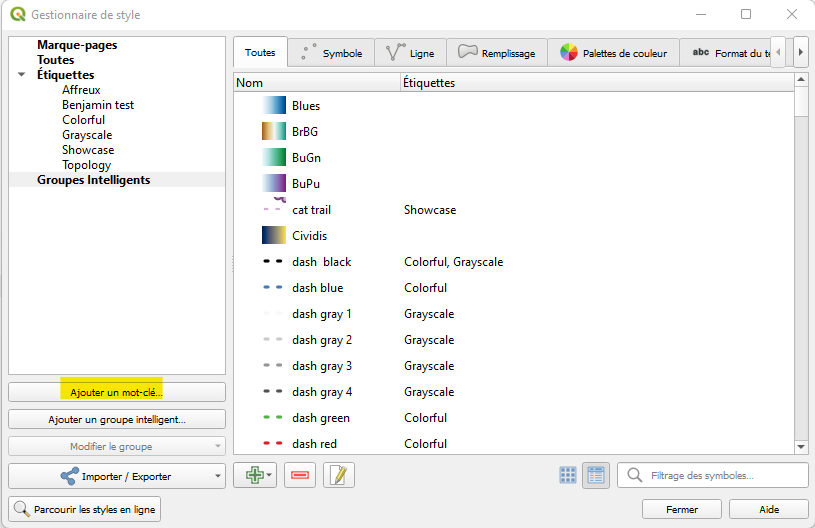
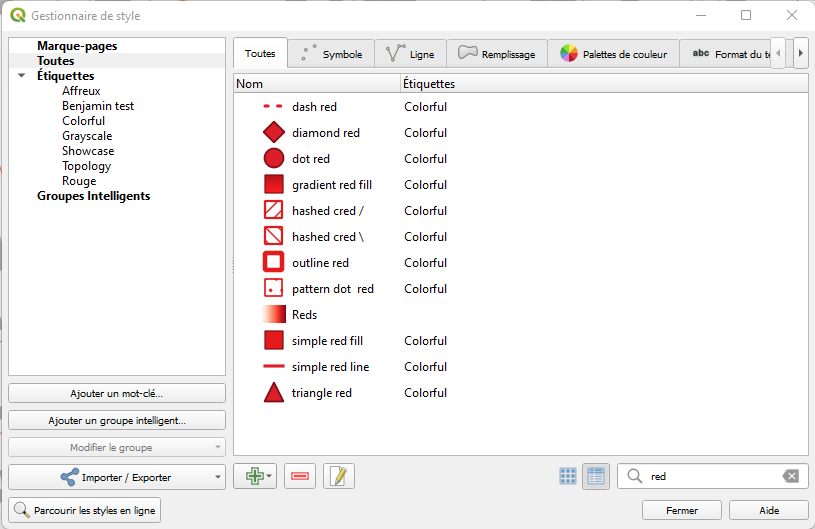
- Avec le champ de recherche en bas à droite, réaliser une recherche de symbole pouvant correspondre à votre mot-clé et sélectionnez-les ;
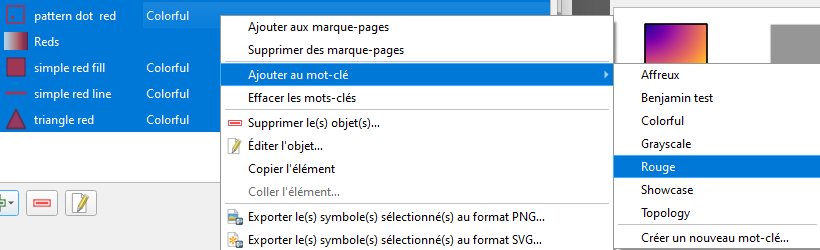
- Sélectionnez les symboles à associer au mot-clef et activez le menu contextuel “Ajouter au mot-clé / votre mot-clé” ;
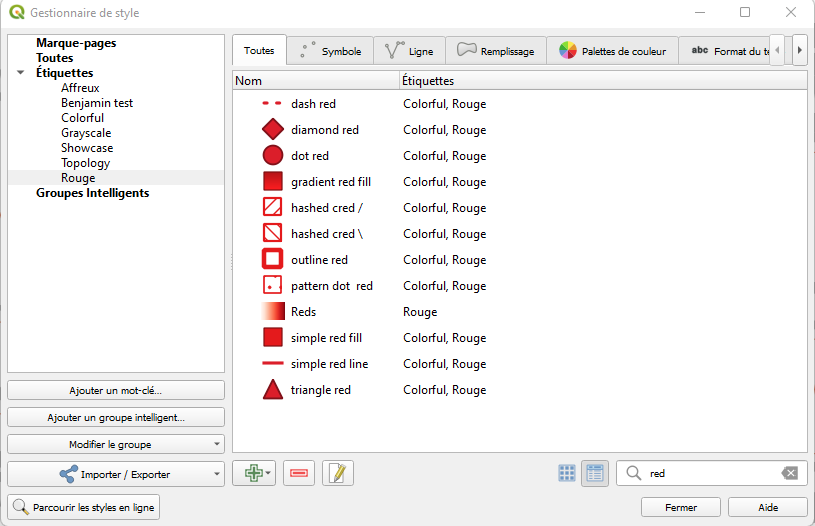
- Lorsque vous sélectionnez votre mot-clef dans la liste des étiquettes à gauche, vous retrouvez tous les symboles associés.
Exporter des symboles
Mode opératoire :
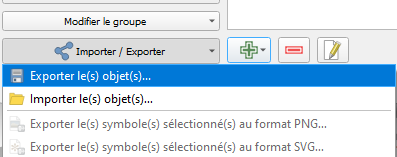
- Cliquez sur le bouton “Importer / Exporter” et sélectionnez “Exporter les objets…” ;
- Dans la fenêtre qui apparaît, sélectionnez manuellement les symboles à exporter ou via la sélection d’un groupe (bouton “Sélectionner par groupe…”) ;
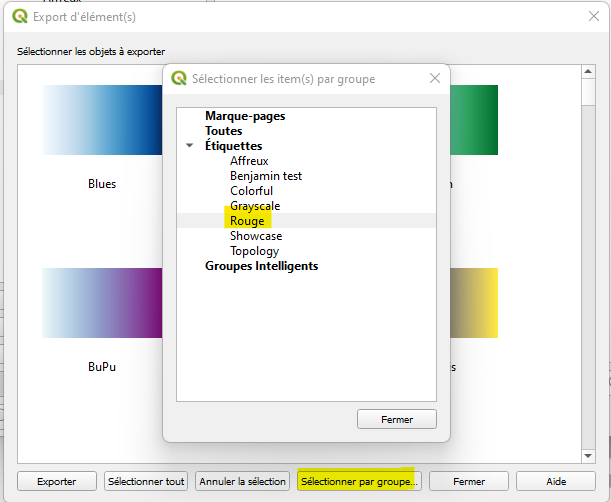
- Cliquez sur le bouton “Exporter” ;
- Choisissez l’emplacement et le nom du fichier à exporter.
Importer des symboles
Mode opératoire :
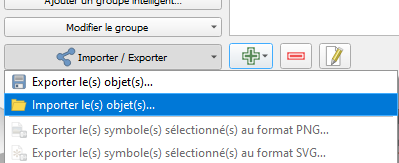
Cliquez sur le bouton “Importer / Exporter” et sélectionnez “Importer les objets…” ;
Dans la fenêtre qui apparaît, sélectionnez le fichier à imorter et configurez les options d’import à appliquer ;
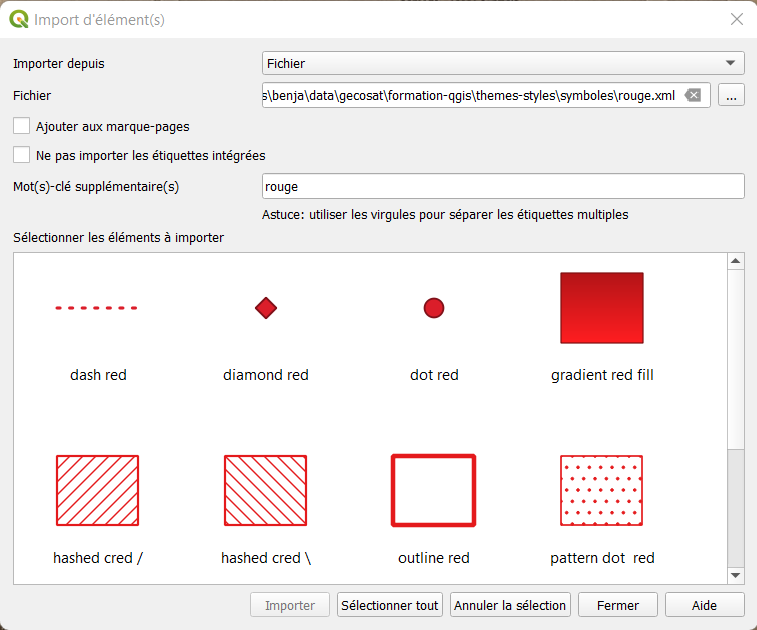
- “Ajouter aux marque-pages” : pour intégrer les symboles à vos symboles préférés,
- “Ne pas imorter les étiquettes intégrées” : pour ne pas prendre en compte les mot-clefs présents dans le fichier à importer,
- “Mots-clés supplémentaires” : pour définir vos propres mots-clefs,
- “Sélectionner les éléments à importer” : choisissez les symboles à importer.
Sauvegarder et partager un style complet
2 formats d’export des informations d’une couche :
- Format QML :
- Contient les styles des couches
- Ne contient aucune information sur la source des données
- Format spécifique à QGIS
- Format QLR :
- Peut contenir toutes les propriétés d’une couche
- Y compris la localisation de la source de données
- Format spécifique à QGIS
Partage d’un style via un fichier QML
2 modes opératoires sont possibles :
- Dans la liste des couches de QGIS :
- Faites un clic-droit sur la couche dont il faut exporter le style,
- Sélectionnez le menu “Exporter / Enregistrer comme fichier de style de couche QGIS…”
 ⚠️ cette méthode ne permet d’exporter que le style actif et pas les autres styles de la couche courante.
- Dans la fenêtre “Propriétés de la couche” ou dans le panneau “Style de couche” :
- Ouvrez le menu “Styles” situé tout en bas,
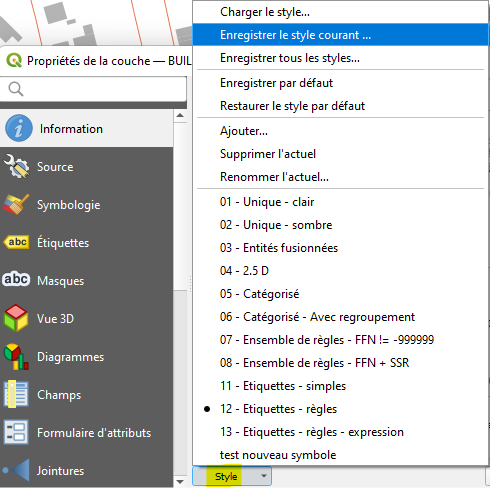
- Sélectionnez l’entrée “Enregistrer le style courant…”, ⚠️ Cette entrée du menu n’enregistre que le style courant de la couche. ou
- Sélectionnez l’entrée “Enregistrer tous les styles…”. ⚠️ Cette entrée du menu enregistre tous les styles de la couche.
Partage d’un style via un fichier QLR
Dans la liste des couches de QGIS : * Faites un clic-droit sur la couche il faut exporter le style ; * Sélectionnez le menu “Exporter / Enregistrer un fichier de définition de couche…”.
