Adaptation aux valeurs des attributs
Style adaptatif en fonction des valeurs d’attributs
Différentes approches pour des styles adaptatifs
Pour faire en sorte que le rendu d’une couche de données vecteur s’adapte aux valeurs de certains attributs plusieurs approches sont possibles :
- Dans l’onglet “Symbologie”, utiliser un mode de rendu conçu pour cela :
- Gradué : pour des attributs quantitatifs avec de nombreuses valeurs
- Catégorisé : pour des attributs dont les valeurs sont relativement peu nombreuses
- Ensemble de règles : pour appliquer des règles plus complexes
- Dans l’onglet “Symbologie”, utiliser des expressions basées sur les valeurs d’attributs pour faire varier les caractéristiques graphiques des symboles utilisés : épaisseur de trait et couleurs notamment.
- Dans l’onglet “Étiquette”, utiliser des expressions basées sur les valeurs d’attributs pour faire varier les caractéristiques graphiques ainsi que le contenu des étiquettes affichées à proximité des objets.
Usage d’ensembles de règles pour des catégories imbriquées
Exemple d’en ensemble de règles exploitant deux attributs utilisés pour des catégories :
- Créez un style avec le mode de rendu “Catégorisé” sur un premier attribut avec des valeurs discrètes (attribut FFN par exemple) ;
- Transformez ce style en sélectionnant le mode de rendu “Ensemble de règles”. Les catégories précédemment créées sont conservées ;
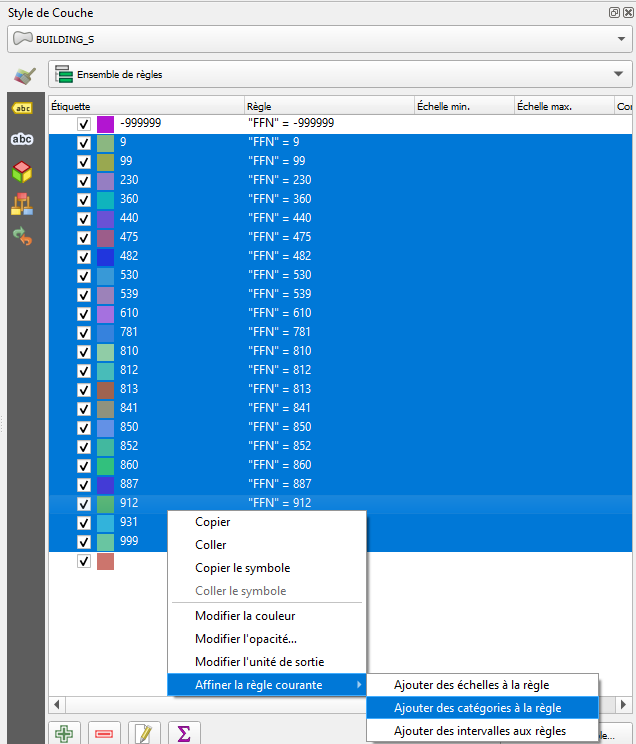
- Sélectionnez une partie de ces règles, faites un clic-droit sur cette sélection et sélectionnez l’entrée du menu contextule intitulé “Affiner la règle courante - Ajouter des catégories à la règle” ;
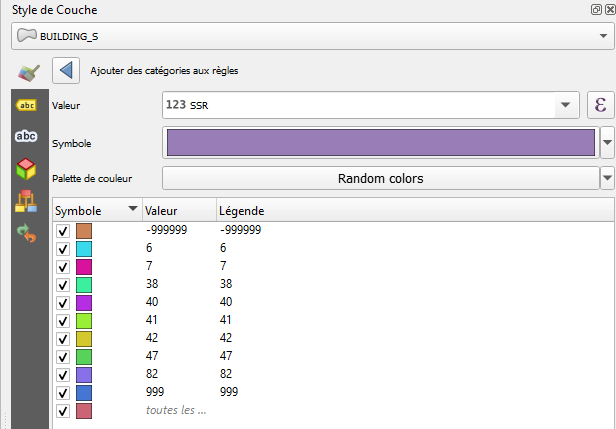
- Sélectionnez l’attribut sur lequel la catégorisation doit être configurée et ajuster les catégories autant que de besoin ;
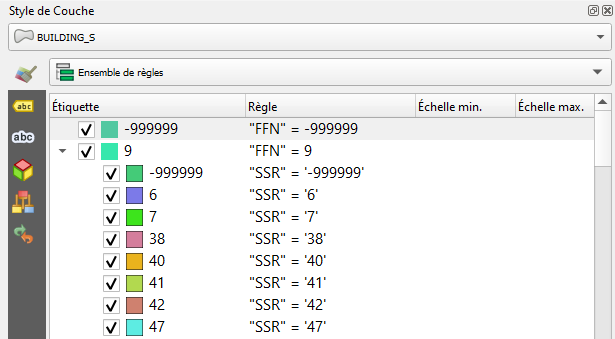
- Des sous catégories sont alors créées pour chacune des règles sélectionnées. Modifiez autant que de besoin la symbolisation de chaque règle.
Appliquer une symbologie particulière à certains objets
Deux méthodes sont possibles pour appliquer une même symbologie à l’exception de certains objets :
- Utiliser le mode de rendu Catégorisé puis appliquer des regroupements de certaines catégories ;
- Utiliser le mode de rendu Ensemble de règles.
Mode de rendu “Catégorisé”
Mode opératoire :
- Créez une symbologie de type “Catégorisé” sur un attribut ayant des valeurs discrètes ;
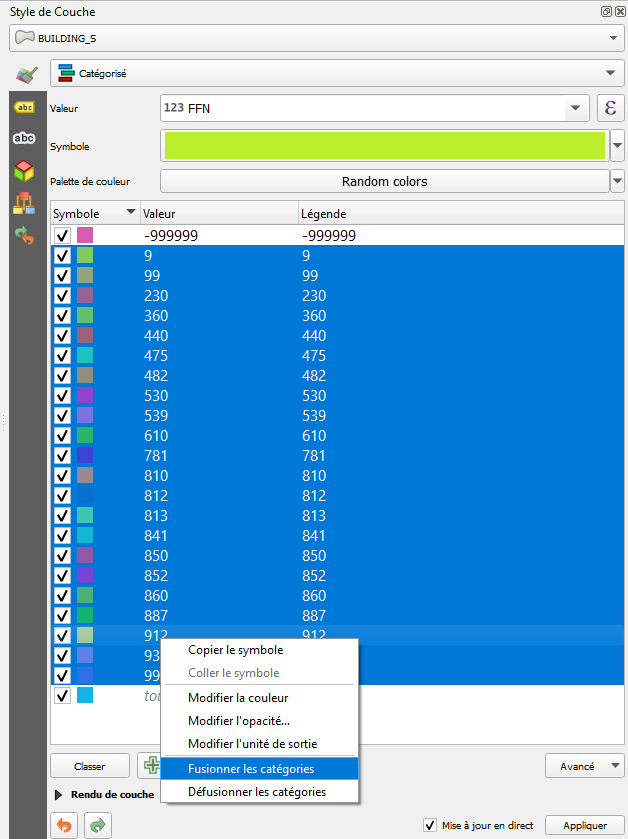
- Ajoutez-y l’ensemble des catégories disponibles (en cliquant sur le bouton “Classer”) ;
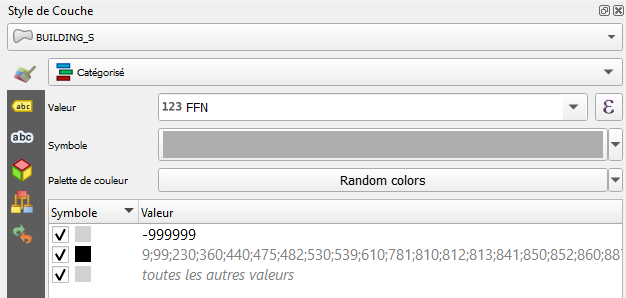
- Sélectionnez l’ensemble des catégories à fusionner, faites un clic-droit et actionnez l’entrée “Fusionner les catégories” ;
- Adaptez la symbologie de chacune des catégories restantes.
Mode de rendu “Ensemble de règles”
Mode opératoire :
- Créez une symbologie de type “Ensemble de règles” ;
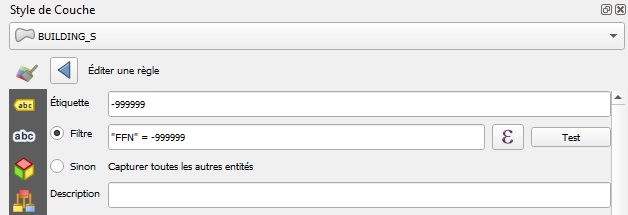
- Ajoutez une règle avec la propriété “Filtre” activée ;
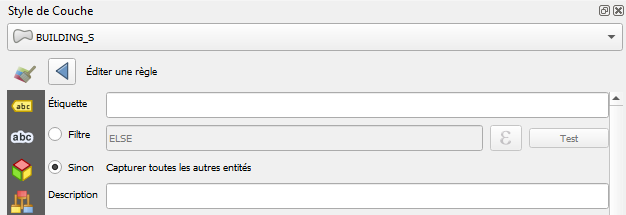
- Ajoutez une règle avec la propriété “Sinon” activée ;
- Adaptez la symbologie de chacune des catégories restantes.
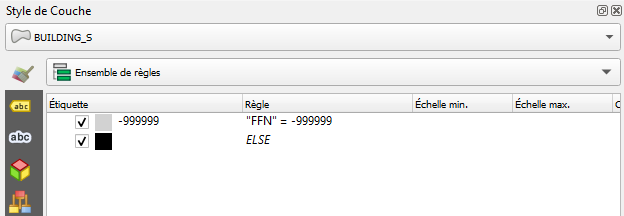
Appliquer des étiquettes à certains objets
Mode opératoire :
- Dans l’onglet “Étiquettes”, choisissez le type d’étiquette “Étiquettes simples” ;
- Sélectionnez un attribut dans la liste “Valeur” ;
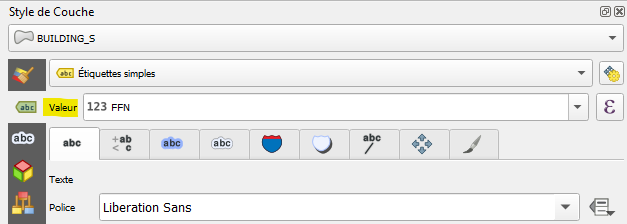
- Configurez le rendu de vos étiquettes. Chaque objet de la couche dispos alors d’une étiquette ;
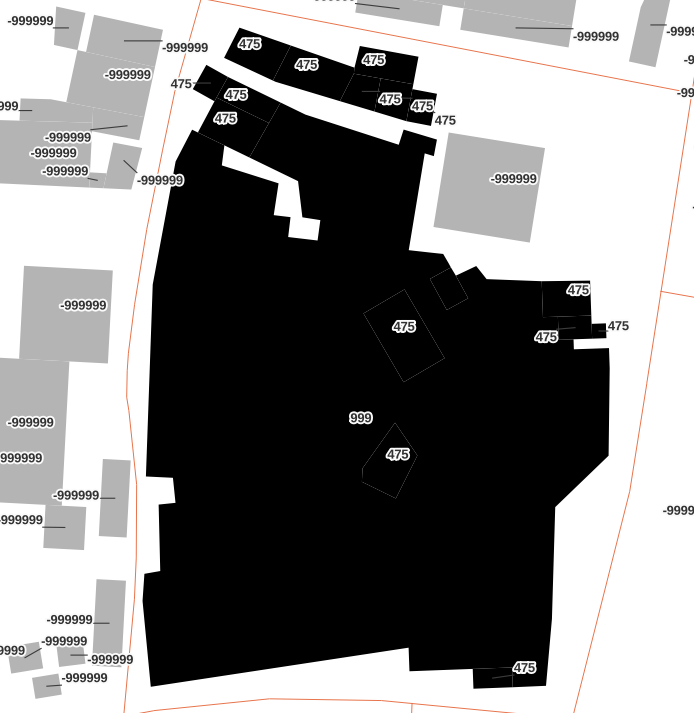
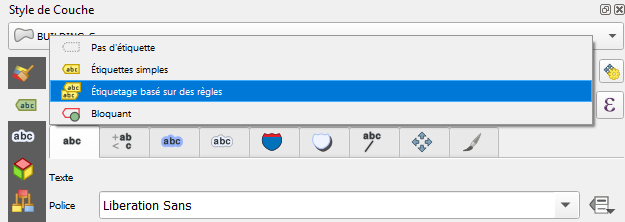
- Basculez du mode de rendu “Étiquettes simples” à “Etiquetage basé sur des règles” ;
- La configuration d’étiquette simple est alors convertie en une configuration basée sur des règles avec une seule règle ;
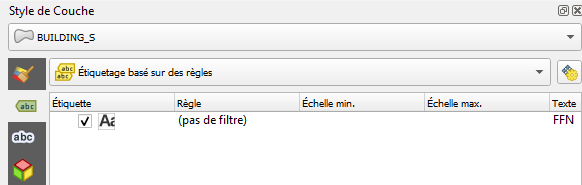
- Double-cliquez sur cette règle pour en changer les paramètres et saisissez un filtre à l’aide d’une expression.


Usage des expressions pour les étiquettes
Exemple d’usage des étiquettes pour présenter les valeurs de plusieurs attributs sur plusieurs lignes : 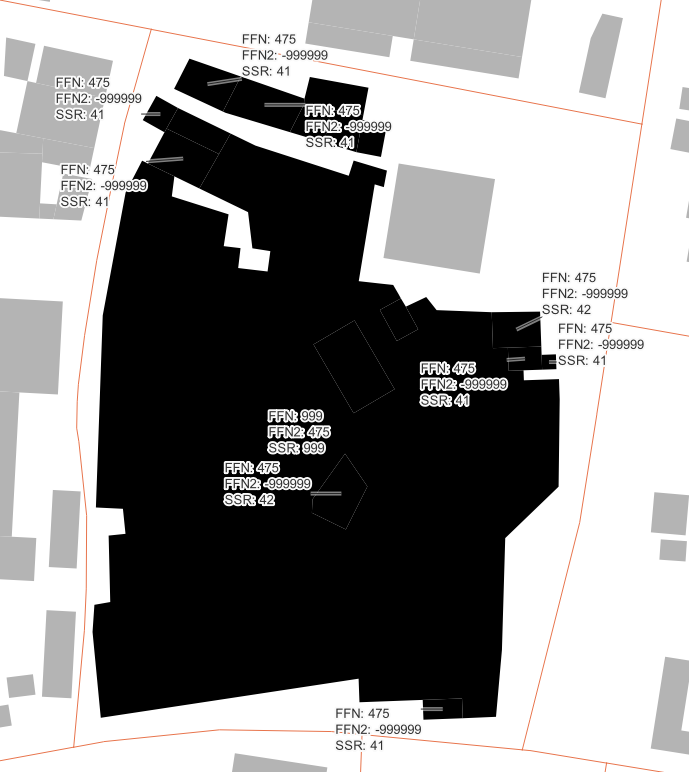
Mode opératoire :
- Dans le panneau de configuration des étiquettes, ouvrez l’éditeur d’expression associé au champ “Valeur” (à l’aide du bouton contenant le symbole grec Epsilon) ;
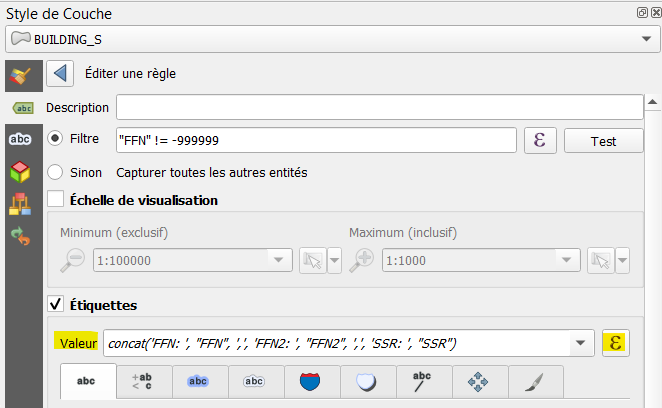
- Dans cet éditeur d’expression, rédiger une expression qui construit une chaîne de caractères composée de la juxtaposition des valeurs de plusieurs attributs. Exemple d’expression :
concat('FFN: ', "FFN", ',', 'FFN2: ', "FFN2", ',', 'SSR: ', "SSR")Exemple de chaîne de caractères produite par cette expression :"FFN: -999999,FFN2: -999999,SSR: 42". Il s’agit d’une séquence de d’éléments composés du nom d’un attribut et d’une valeur, ces éléments étant séparés par des virgules.
- De retour dans le panneau de configuration des étiquettes, activez le deuxième onglet (onglet “Formatage”) ;
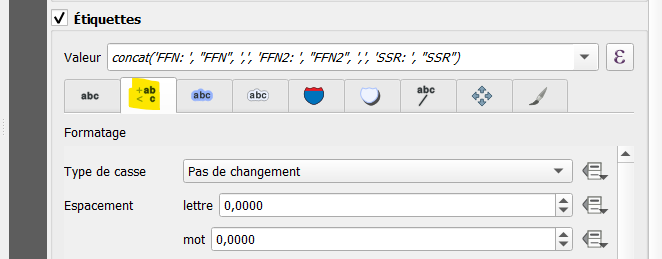
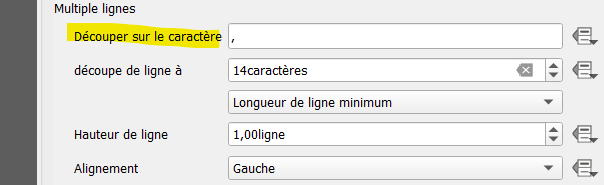
- Dans la partie “Multiple lignes”, indiquez le séparateur à utiliser pour répartir le texte de l’étiquette sur plusieurs lignes. Dans l’exemple d’expression précédent la virgule qui a été utilisée.